Domain datenrettung-hilfe.de kaufen?
Wir ziehen mit dem Projekt
datenrettung-hilfe.de um.
Sind Sie am Kauf der Domain
datenrettung-hilfe.de interessiert?
domain@kv-gmbh.de · 0541-91531010
Domain datenrettung-hilfe.de kaufen?
Was ist mit dem Bildschirmrand passiert?
Es ist möglich, dass der Bildschirmrand beschädigt oder defekt ist. Dies kann durch einen Sturz, einen Schlag oder eine andere Art von physischer Einwirkung verursacht worden sein. Es ist auch möglich, dass es sich um ein Softwareproblem handelt, das den Bildschirmrand nicht korrekt anzeigt. **
Wie schalte ich den Minecraft-Bildschirmrand aus?
Um den Bildschirmrand in Minecraft auszuschalten, musst du in die Einstellungen gehen und dort den Vollbildmodus aktivieren. Dadurch wird der Bildschirmrand ausgeblendet und das Spiel wird im Vollbildmodus angezeigt. **
Ähnliche Suchbegriffe für Bildschirmrand
Top-Angebote
Produkte zum Begriff Bildschirmrand:
-
Aiseesoft Android Datensicherung & WiederherstellungWarum Android Datensicherung & Wiederherstellung das Must-Have-Tool für jeden Android-Nutzer ist Wer hat nicht schon einmal diese Herzklopf-Momente erlebt? Man schaut auf sein Handy und stellt fest, dass wichtige Daten einfach verschwunden sind. Mal sind es die süßen Babyfotos, mal der gesamte Chatverlauf mit der besten Freundin. Nun, guter Rat muss nicht teuer sein. Aiseesoft hat das perfekte Mittel gegen solche Mini-Herzinfarkte entwickelt: das Android Datensicherung & Wiederherstellung . Hat man wirklich alles im Griff? Wir sind oft der Meinung, wir hätten alles unter Kontrolle. Aber wenns drauf ankommt, dann zeigt sich, dass wir flatterhafter sind als ein Schmetterling im Frühling. Und gerade dann – ich schwörs Ihnen – passieren solche Malheurs. Was macht Android Datensicherung & Wiederherstellung so besonders? Es ist kinderleicht zu bedienen. Auch wenn Technik nicht so Ihr Ding ist, werden Sie sich schnell zurechtfinden. Es arbeitet rasend schnell . Bevor Sie ...29,90 €*Versand: 0,00 €Sichere Weiterleitung zum Anbieter
-
Nesterenko, Sigrid: Hilfe bei CRPSHilfe bei CRPS , Der laienverständliche Ratgeber für Morbus-Sudeck-Betroffene , Schalter & Relais > Autoelektrik , Auflage: 3. erweiterte und überarbeitete Auflage, Erscheinungsjahr: 20220502, Produktform: Kartoniert, Autoren: Nesterenko, Sigrid, Auflage: 22003, Auflage/Ausgabe: 3. erweiterte und überarbeitete Auflage, Seitenzahl/Blattzahl: 185, Keyword: Sudeck; Morbus Sudeck; Sudeck-Krankheit; Neurodystrophie, Fachschema: Neurologie~Schmerz~Trauma (psychologisch)~Heilen - Heiler - Heilung, Fachkategorie: Familie und Gesundheit, Thema: Verstehen, Warengruppe: HC/Ratgeber Gesundheit, Fachkategorie: Komplementäre Therapien, Heilverfahren und Gesundheit, Thema: Orientieren, Text Sprache: ger, UNSPSC: 49019900, Warenverzeichnis für die Außenhandelsstatistik: 49019900, Verlag: Bloch, Rainer Verlag, Verlag: Bloch, Rainer Verlag, Verlag: Bloch, Rainer, Länge: 204, Breite: 143, Höhe: 14, Gewicht: 216, Produktform: Kartoniert, Genre: Sachbuch/Ratgeber, Genre: Sachbuch/Ratgeber, Vorgänger: 2586445, Vorgänger EAN: 9783942179355 9783942179256, Herkunftsland: DEUTSCHLAND (DE), Katalog: deutschsprachige Titel, Katalog: Gesamtkatalog, Katalog: Lagerartikel, Book on Demand, ausgew. Medienartikel, Relevanz: 0002, Tendenz: -1, Unterkatalog: AK, Unterkatalog: Bücher, Unterkatalog: Hardcover, Unterkatalog: Lagerartikel, WolkenId: 148922124,90 €*Versand: 0,00 €Sichere Weiterleitung zum Anbieter
-
Aiseesoft iOS Datensicherung & WiederherstellungSichern Sie iPhone/iPad-Daten mit optionaler Verschlüsselung mit nur einem Klick dank Aiseesoft iOS Datensicherung & Wiederherstellung . Selektive Vorschau und Wiederherstellung der Sicherung auf Computer/iPhone. Sichern Sie WhatsApp, Kik, LINE, Messenger, Nachrichten, Anrufprotokolle, Kontakte, etc. Sicheres und schnelles Backup von iPhone/iPad-Daten mit Aiseesoft iOS Datensicherung & Wiederherstellung Mit Aiseesoft iOS Datensicherung & Wiederherstellung können Sie schnell und sicher ein iOS-Backup von Ihrem iPhone/iPad/iPod auf dem Computer erstellen. Das Programm ist eine großartige Alternative zu iTunes, da es Ihnen nicht nur ermöglicht, Ihr iOS-Gerät ohne Probleme zu sichern, sondern auch den Datentyp für die Sicherung auszuwählen. Am wichtigsten ist, dass die neue Sicherung, die Sie machen, niemals die alte überschreibt, und sie koexistieren, wie Sie wollen. Um Ihre Privatsphäre zu schützen, haben Sie die Möglichkeit, die Sicherungskopie zu verschlüsseln, indem Sie ein sicheres Passwort festlegen. Selektives Wiederherstellen der Sicherung auf Computer/iPhone/iPad Bei der Wiederherstellung des Backups können Sie die Daten je nach Bedarf selektiv auf iPhone/iPad/iPod oder auf einem Windows- oder Mac-Computer wiederherstellen. Vor der Wiederherstellung können Sie eine Vorschau der Datendetails anzeigen und die Elemente auswählen, die Sie wiederherstellen und auf den Computer oder das iPhone/iPad exportieren möchten. Auf intelligente Weise können Sie mit Aiseesoft iOS Datensicherung & Wiederherstellung das Backup der Kontakte vom alten iPhone 6s auf dem neuen iPhone 13 Pro wiederherstellen, ohne dass es zu Problemen kommt. Sicheres und schnelles Sichern und Wiederherstellen von iOS-Daten Aiseesoft iOS Datensicherung & Wiederherstellung Aiseesoft iOS Datensicherung & Wiederherstellung ist ein sicheres und effizientes Werkzeug zur Sicherung und Wiederherstellung von iOS-Daten, das Ihnen hilft, Kontakte, Nachrichten, Notizen, Fotos, Kalender, Erinnerungen, Sprachnachrichten, WhatsApp & Anhänge, Sprachmemos, Safari-Lesezeichen, Safari-Verlauf, Anrufverlauf, App-Fotos, App-Videos, App-Audios, App-Dokumente und vieles mehr mit einem Klick vom iPhone, iPad oder iPod auf den Computer zu übertragen. Ein-Klick-Backup Sichern Sie mit einem Klick Daten von Ihrem iPhone/iPad/iPod auf dem Computer. Vorschau des Backups Zeigen Sie eine Vorschau der Daten nach der Sicherung und vor der Wiederherstellung der Daten an. Kein Datenverlust Kein Datenverlust auf dem iOS-Gerät während des Sicherungs- und Wiederherstellungsprozesses. Backup verschlüsseln Verschlüsseln Sie das Backup für Ihre wichtigen Daten, um Ihre Privatsphäre zu schützen. Einfach zu bedienen Sie können dieses Programm einfach und ohne technische Kenntnisse verwenden. 100%ige Sicherheit iOS Data Backup & Restore liest nur Ihre iOS-Daten und garantiert keinen Datenverlust. Effizient und schnell iOS Data Backup & Restore kann Ihre iOS-Daten mit nur einem Klick sichern und wiederherstellen. Verfügbare iOS-Geräte Dieses Programm unterstützt alle iOS-Geräte (iPhone 13/12/XS/XR/X/8, iPad Pro, iPod touch, etc. Backup-Geschwindigkeit ist eine bessere Alternative zu iTunes und iCloud Back mit iTunes Backup mit iCloud Aiseesoft iOS Datensicherung & Wiederherstellung Backups verschlüsseln Selektive Sicherung Selektiv wiederherstellen Vorschau Backup Daten überschreiben Backup-Geschwindigkeit Mittel Langsam Schnell Einfaches Sichern und Wiederherstellen von iPhone/iPad-Daten mit Aiseesoft iOS Datensicherung & Wiederherstellung Sicherung von iOS-Daten Backup-Modus auswählen Wählen Sie "iOS Datensicherung" und verbinden Sie Ihr iOS-Gerät mit dem Computer. Wählen Sie "Standardsicherung" oder "Verschlüsselte Sicherung". Daten auswählen Markieren Sie das Kästchen vor den Datentypen von iPhone/iPad wie Nachrichten & Anhänge, Kontakte, Voicemail, Fotos usw. iOS-Daten sichern Klicken Sie auf "Weiter" und wählen Sie das Ziel, um das iOS-Backup auf Ihrem Computer zu speichern, um sofort mit dem Backup der iOS-Daten zu beginnen. iOS-Backup wiederherstellen Backup scannen Wählen Sie "iOS Daten wiederherstellen" und schließen Sie Ihr iPhone mit dem USB-Kabel an den Computer an, um das Scannen des Backups auf diesem Computer zu starten. Backup anzeigen Wählen Sie das gewünschte Backup aus der Liste aus. Klicken Sie auf die Schaltfläche "Jetzt anzeigen", um zu sehen, ob die Daten mit denen übereinstimmen, die Sie zuvor gesichert haben. Sicherung wiederherstellen Markieren Sie die Elemente, die Sie wiederherstellen möchten, und klicken Sie auf die Schaltfläche "Auf Gerät wiederherstellen" oder "Auf PC wiederherstellen", um die Sicherung wiederherzustellen. Systemvoraussetzungen von Aiseesoft iOS Datensicherung & Wiederherstellung Unterstützte Betriebssysteme: Windows 11/10/8.1/8/7, Mac OS X 10.7 o...39,95 €*Versand: 0,00 €Sichere Weiterleitung zum Anbieter
-
Dokumentation der Arbeit im Allgemeinen Sozialen Dienst. Personalfluktuation und Datenverlust, Taschenbuch von Corinna Haugwitz, GRIN,Dokumentation Der Arbeit Im Allgemeinen Sozialen Dienst. Personalfluktuation Und Datenverlust, Taschenbuch Von Corinna Haugwitz, Grin, 978-3-668-24963-9, Seitenanzahl: 2817,95 €*Versand: 0,00 €Sichere Weiterleitung zum Anbieter


-
Wo befindet sich die Suchleiste am oberen Bildschirmrand?
Die Suchleiste befindet sich normalerweise am oberen Rand des Bildschirms, entweder in der Mitte oder auf der rechten Seite. Sie ist oft durch ein Lupensymbol gekennzeichnet und ermöglicht es dem Benutzer, nach bestimmten Inhalten oder Informationen zu suchen. **
-
Was verursacht das Flimmern von Pixelfehlern am Bildschirmrand?
Das Flimmern von Pixelfehlern am Bildschirmrand kann verschiedene Ursachen haben. Eine mögliche Ursache könnte ein defektes Displaykabel sein, das zu einer schlechten Verbindung zwischen dem Bildschirm und der Grafikkarte führt. Eine andere mögliche Ursache könnte eine fehlerhafte Grafikkarte sein, die das Bildsignal nicht korrekt verarbeitet. Es ist auch möglich, dass das Flimmern durch elektromagnetische Interferenzen verursacht wird, zum Beispiel durch andere elektronische Geräte in der Nähe des Bildschirms. **
-
Wie sieht das Fadenkreuz am unteren Bildschirmrand aus?
Das Fadenkreuz am unteren Bildschirmrand ist in der Regel ein kleines, symmetrisches Kreuz, das aus dünnen Linien besteht. Es wird oft verwendet, um den Fokus oder die Positionierung auf dem Bildschirm zu markieren, z. B. beim Spielen von Videospielen oder bei der Bearbeitung von Videos oder Bildern. Die genaue Gestaltung kann jedoch je nach Anwendung und individuellen Einstellungen variieren. **
-
Was sind die weißen Flecken oben am Bildschirmrand?
Die weißen Flecken am oberen Bildschirmrand können verschiedene Ursachen haben. Es könnte sich um defekte Pixel handeln, bei denen einzelne Bildpunkte nicht mehr richtig funktionieren. Es könnte aber auch sein, dass es sich um Staub oder Schmutz auf dem Bildschirm handelt, der die Anzeige beeinträchtigt. Eine genaue Diagnose ist ohne nähere Informationen schwierig. **
Was ist der weiße Balken am rechten Bildschirmrand?
Der weiße Balken am rechten Bildschirmrand kann verschiedene Ursachen haben. Es könnte sich um eine Anzeigeeinstellung handeln, die nicht korrekt konfiguriert ist, oder um ein Problem mit der Grafikkarte oder dem Monitor. Es ist ratsam, die Bildschirmeinstellungen zu überprüfen und gegebenenfalls den Support des Herstellers zu kontaktieren, um das Problem zu lösen. **
Wie befestigt man den Footer am unteren Bildschirmrand?
Um den Footer am unteren Bildschirmrand zu befestigen, kann man CSS verwenden. Man kann dem Footer die Eigenschaft "position: fixed" geben und ihn dann mit "bottom: 0" positionieren. Dadurch bleibt der Footer immer am unteren Bildschirmrand, auch wenn der Inhalt der Seite scrollt. **
Top-Angebote
Produkte zum Begriff Bildschirmrand:
-
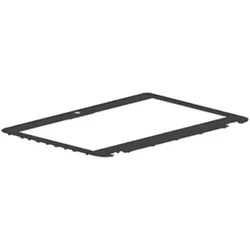
HP Notebook-Bildschirmrand (Bezel), Notebook Ersatzteile, SchwarzDer HP Notebook-Bildschirmrand (Bezel) ist ein essentielles Ersatzteil, das speziell für die EliteBook 820 G3 und 820 G4 Modelle entwickelt wurde. Dieses Produkt gewährleistet eine präzise Passform und Funktionalität, um die Integrität des Displays zu wahren. Der Bildschirmrand spielt eine entscheidende Rolle beim Schutz des Displays und trägt zur Gesamtästhetik des Notebooks bei. Hergestellt von HP Inc., einem renommierten Hersteller im Bereich Computerzubehör, bietet dieser Bildschirmrand eine zuverlässige Lösung für alle, die ihr Gerät instand halten möchten. Die Verwendung von hochwertigen Materialien sorgt für Langlebigkeit und Widerstandsfähigkeit, während die einfache Installation es ermöglicht, das Notebook schnell wieder in Betrieb zu nehmen. Mit diesem Ersatzteil können Benutzer sicherstellen, dass ihr EliteBook in optimalem Zustand bleibt und die Funktionalität des Displays nicht beeinträchtigt wird. - Entwickelt für HP EliteBook 820 G3 und 820 G4 - Hochwertige Materialien für Langlebigkeit - Einfache Installation für schnelle Reparaturen.79,90 €*Versand: 0,00 €Sichere Weiterleitung zum Anbieter
-
Wondershare Dr.Fone Datenrettung (iOS)Wondershare Datenrettung (iOS) 13 Haben Sie jemals wichtige Daten auf Ihrem iPhone verloren? Die Datenrettung für iPhone ist ein Thema, das viele Nutzer beschäftigt. Ob durch versehentliches Löschen, Systemabstürze oder Geräteverlust - der Verlust wertvoller Fotos, Kontakte oder Nachrichten kann sehr ärgerlich sein. Glücklicherweise gibt es Lösungen, um verlorene Daten wiederherzustellen und die digitalen Erinnerungen zu retten. In diesem Artikel werfen wir einen Blick darauf, wie die Datenrettung für iPhone funktioniert. Wir betrachten die häufigsten Gründe für Datenverlust und stellen Wondershare Dr.Fone als effektive Lösung vor. Zudem gibt es eine Schritt-für-Schritt-Anleitung, wie man mit dieser Software verlorene Daten wiederherstellen kann. Am Ende fassen wir die wichtigsten Punkte zusammen, damit Sie bestens gerüstet sind, falls Sie einmal in die Situation kommen sollten. Gründ...75,95 €*Versand: 0,00 €Sichere Weiterleitung zum Anbieter
-
Aiseesoft Android Datensicherung & WiederherstellungWarum Android Datensicherung & Wiederherstellung das Must-Have-Tool für jeden Android-Nutzer ist Wer hat nicht schon einmal diese Herzklopf-Momente erlebt? Man schaut auf sein Handy und stellt fest, dass wichtige Daten einfach verschwunden sind. Mal sind es die süßen Babyfotos, mal der gesamte Chatverlauf mit der besten Freundin. Nun, guter Rat muss nicht teuer sein. Aiseesoft hat das perfekte Mittel gegen solche Mini-Herzinfarkte entwickelt: das Android Datensicherung & Wiederherstellung . Hat man wirklich alles im Griff? Wir sind oft der Meinung, wir hätten alles unter Kontrolle. Aber wenns drauf ankommt, dann zeigt sich, dass wir flatterhafter sind als ein Schmetterling im Frühling. Und gerade dann – ich schwörs Ihnen – passieren solche Malheurs. Was macht Android Datensicherung & Wiederherstellung so besonders? Es ist kinderleicht zu bedienen. Auch wenn Technik nicht so Ihr Ding ist, werden Sie sich schnell zurechtfinden. Es arbeitet rasend schnell . Bevor Sie ...29,90 €*Versand: 0,00 €Sichere Weiterleitung zum Anbieter
-
Nesterenko, Sigrid: Hilfe bei CRPSHilfe bei CRPS , Der laienverständliche Ratgeber für Morbus-Sudeck-Betroffene , Schalter & Relais > Autoelektrik , Auflage: 3. erweiterte und überarbeitete Auflage, Erscheinungsjahr: 20220502, Produktform: Kartoniert, Autoren: Nesterenko, Sigrid, Auflage: 22003, Auflage/Ausgabe: 3. erweiterte und überarbeitete Auflage, Seitenzahl/Blattzahl: 185, Keyword: Sudeck; Morbus Sudeck; Sudeck-Krankheit; Neurodystrophie, Fachschema: Neurologie~Schmerz~Trauma (psychologisch)~Heilen - Heiler - Heilung, Fachkategorie: Familie und Gesundheit, Thema: Verstehen, Warengruppe: HC/Ratgeber Gesundheit, Fachkategorie: Komplementäre Therapien, Heilverfahren und Gesundheit, Thema: Orientieren, Text Sprache: ger, UNSPSC: 49019900, Warenverzeichnis für die Außenhandelsstatistik: 49019900, Verlag: Bloch, Rainer Verlag, Verlag: Bloch, Rainer Verlag, Verlag: Bloch, Rainer, Länge: 204, Breite: 143, Höhe: 14, Gewicht: 216, Produktform: Kartoniert, Genre: Sachbuch/Ratgeber, Genre: Sachbuch/Ratgeber, Vorgänger: 2586445, Vorgänger EAN: 9783942179355 9783942179256, Herkunftsland: DEUTSCHLAND (DE), Katalog: deutschsprachige Titel, Katalog: Gesamtkatalog, Katalog: Lagerartikel, Book on Demand, ausgew. Medienartikel, Relevanz: 0002, Tendenz: -1, Unterkatalog: AK, Unterkatalog: Bücher, Unterkatalog: Hardcover, Unterkatalog: Lagerartikel, WolkenId: 148922124,90 €*Versand: 0,00 €Sichere Weiterleitung zum Anbieter
-
Was ist mit dem Bildschirmrand passiert?
Es ist möglich, dass der Bildschirmrand beschädigt oder defekt ist. Dies kann durch einen Sturz, einen Schlag oder eine andere Art von physischer Einwirkung verursacht worden sein. Es ist auch möglich, dass es sich um ein Softwareproblem handelt, das den Bildschirmrand nicht korrekt anzeigt. **
-
Wie schalte ich den Minecraft-Bildschirmrand aus?
Um den Bildschirmrand in Minecraft auszuschalten, musst du in die Einstellungen gehen und dort den Vollbildmodus aktivieren. Dadurch wird der Bildschirmrand ausgeblendet und das Spiel wird im Vollbildmodus angezeigt. **
-
Wo befindet sich die Suchleiste am oberen Bildschirmrand?
Die Suchleiste befindet sich normalerweise am oberen Rand des Bildschirms, entweder in der Mitte oder auf der rechten Seite. Sie ist oft durch ein Lupensymbol gekennzeichnet und ermöglicht es dem Benutzer, nach bestimmten Inhalten oder Informationen zu suchen. **
-
Was verursacht das Flimmern von Pixelfehlern am Bildschirmrand?
Das Flimmern von Pixelfehlern am Bildschirmrand kann verschiedene Ursachen haben. Eine mögliche Ursache könnte ein defektes Displaykabel sein, das zu einer schlechten Verbindung zwischen dem Bildschirm und der Grafikkarte führt. Eine andere mögliche Ursache könnte eine fehlerhafte Grafikkarte sein, die das Bildsignal nicht korrekt verarbeitet. Es ist auch möglich, dass das Flimmern durch elektromagnetische Interferenzen verursacht wird, zum Beispiel durch andere elektronische Geräte in der Nähe des Bildschirms. **
Ähnliche Suchbegriffe für Bildschirmrand
-
Aiseesoft iOS Datensicherung & WiederherstellungSichern Sie iPhone/iPad-Daten mit optionaler Verschlüsselung mit nur einem Klick dank Aiseesoft iOS Datensicherung & Wiederherstellung . Selektive Vorschau und Wiederherstellung der Sicherung auf Computer/iPhone. Sichern Sie WhatsApp, Kik, LINE, Messenger, Nachrichten, Anrufprotokolle, Kontakte, etc. Sicheres und schnelles Backup von iPhone/iPad-Daten mit Aiseesoft iOS Datensicherung & Wiederherstellung Mit Aiseesoft iOS Datensicherung & Wiederherstellung können Sie schnell und sicher ein iOS-Backup von Ihrem iPhone/iPad/iPod auf dem Computer erstellen. Das Programm ist eine großartige Alternative zu iTunes, da es Ihnen nicht nur ermöglicht, Ihr iOS-Gerät ohne Probleme zu sichern, sondern auch den Datentyp für die Sicherung auszuwählen. Am wichtigsten ist, dass die neue Sicherung, die Sie machen, niemals die alte überschreibt, und sie koexistieren, wie Sie wollen. Um Ihre Privatsphäre zu schützen, haben Sie die Möglichkeit, die Sicherungskopie zu verschlüsseln, indem Sie ein sicheres Passwort festlegen. Selektives Wiederherstellen der Sicherung auf Computer/iPhone/iPad Bei der Wiederherstellung des Backups können Sie die Daten je nach Bedarf selektiv auf iPhone/iPad/iPod oder auf einem Windows- oder Mac-Computer wiederherstellen. Vor der Wiederherstellung können Sie eine Vorschau der Datendetails anzeigen und die Elemente auswählen, die Sie wiederherstellen und auf den Computer oder das iPhone/iPad exportieren möchten. Auf intelligente Weise können Sie mit Aiseesoft iOS Datensicherung & Wiederherstellung das Backup der Kontakte vom alten iPhone 6s auf dem neuen iPhone 13 Pro wiederherstellen, ohne dass es zu Problemen kommt. Sicheres und schnelles Sichern und Wiederherstellen von iOS-Daten Aiseesoft iOS Datensicherung & Wiederherstellung Aiseesoft iOS Datensicherung & Wiederherstellung ist ein sicheres und effizientes Werkzeug zur Sicherung und Wiederherstellung von iOS-Daten, das Ihnen hilft, Kontakte, Nachrichten, Notizen, Fotos, Kalender, Erinnerungen, Sprachnachrichten, WhatsApp & Anhänge, Sprachmemos, Safari-Lesezeichen, Safari-Verlauf, Anrufverlauf, App-Fotos, App-Videos, App-Audios, App-Dokumente und vieles mehr mit einem Klick vom iPhone, iPad oder iPod auf den Computer zu übertragen. Ein-Klick-Backup Sichern Sie mit einem Klick Daten von Ihrem iPhone/iPad/iPod auf dem Computer. Vorschau des Backups Zeigen Sie eine Vorschau der Daten nach der Sicherung und vor der Wiederherstellung der Daten an. Kein Datenverlust Kein Datenverlust auf dem iOS-Gerät während des Sicherungs- und Wiederherstellungsprozesses. Backup verschlüsseln Verschlüsseln Sie das Backup für Ihre wichtigen Daten, um Ihre Privatsphäre zu schützen. Einfach zu bedienen Sie können dieses Programm einfach und ohne technische Kenntnisse verwenden. 100%ige Sicherheit iOS Data Backup & Restore liest nur Ihre iOS-Daten und garantiert keinen Datenverlust. Effizient und schnell iOS Data Backup & Restore kann Ihre iOS-Daten mit nur einem Klick sichern und wiederherstellen. Verfügbare iOS-Geräte Dieses Programm unterstützt alle iOS-Geräte (iPhone 13/12/XS/XR/X/8, iPad Pro, iPod touch, etc. Backup-Geschwindigkeit ist eine bessere Alternative zu iTunes und iCloud Back mit iTunes Backup mit iCloud Aiseesoft iOS Datensicherung & Wiederherstellung Backups verschlüsseln Selektive Sicherung Selektiv wiederherstellen Vorschau Backup Daten überschreiben Backup-Geschwindigkeit Mittel Langsam Schnell Einfaches Sichern und Wiederherstellen von iPhone/iPad-Daten mit Aiseesoft iOS Datensicherung & Wiederherstellung Sicherung von iOS-Daten Backup-Modus auswählen Wählen Sie "iOS Datensicherung" und verbinden Sie Ihr iOS-Gerät mit dem Computer. Wählen Sie "Standardsicherung" oder "Verschlüsselte Sicherung". Daten auswählen Markieren Sie das Kästchen vor den Datentypen von iPhone/iPad wie Nachrichten & Anhänge, Kontakte, Voicemail, Fotos usw. iOS-Daten sichern Klicken Sie auf "Weiter" und wählen Sie das Ziel, um das iOS-Backup auf Ihrem Computer zu speichern, um sofort mit dem Backup der iOS-Daten zu beginnen. iOS-Backup wiederherstellen Backup scannen Wählen Sie "iOS Daten wiederherstellen" und schließen Sie Ihr iPhone mit dem USB-Kabel an den Computer an, um das Scannen des Backups auf diesem Computer zu starten. Backup anzeigen Wählen Sie das gewünschte Backup aus der Liste aus. Klicken Sie auf die Schaltfläche "Jetzt anzeigen", um zu sehen, ob die Daten mit denen übereinstimmen, die Sie zuvor gesichert haben. Sicherung wiederherstellen Markieren Sie die Elemente, die Sie wiederherstellen möchten, und klicken Sie auf die Schaltfläche "Auf Gerät wiederherstellen" oder "Auf PC wiederherstellen", um die Sicherung wiederherzustellen. Systemvoraussetzungen von Aiseesoft iOS Datensicherung & Wiederherstellung Unterstützte Betriebssysteme: Windows 11/10/8.1/8/7, Mac OS X 10.7 o...39,95 €*Versand: 0,00 €Sichere Weiterleitung zum Anbieter
-
Dokumentation der Arbeit im Allgemeinen Sozialen Dienst. Personalfluktuation und Datenverlust, Taschenbuch von Corinna Haugwitz, GRIN,Dokumentation Der Arbeit Im Allgemeinen Sozialen Dienst. Personalfluktuation Und Datenverlust, Taschenbuch Von Corinna Haugwitz, Grin, 978-3-668-24963-9, Seitenanzahl: 2817,95 €*Versand: 0,00 €Sichere Weiterleitung zum Anbieter
-
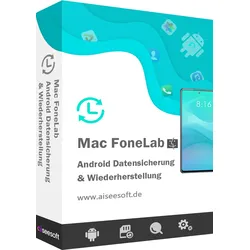
Aiseesoft Android Datensicherung & Wiederherstellung MacAndroid Data Backup & Restore bietet eine einfache Möglichkeit, alle Arten von Dateien auf Ihrem Android-Gerät zu sichern und wiederherzustellen. Sie können sich die Daten im Detail ansehen, bevor Sie sie aus der Sicherung wiederherstellen. Darüber hinaus können Sie Android-Daten selektiv und problemlos Mac sichern und wiederherstellen. Was Android Data Backup & Restore für Sie tun kann: Sichern Sie Android-Daten sicher und selektiv Android Data Backup & Restore ermöglicht es Ihnen, Ihre Android-Daten sicher und selektiv zu sichern. Mit diesem Android-Datenverwaltungstool können Sie Kontakte, Nachrichten, Anrufprotokolle, die Galerie, Videos, Audiodateien und Dokumente einfach anzeigen und sichern. Darüber hinaus können Sie ein Passwort zum Schutz Ihrer wichtigen Backups festlegen. Wiederherstellung von Daten aus Sicherungsdateien [auf Android-Gerät oder Mac] Für die Sicherungsdateien können Sie eine Vorschau anzeigen und die Daten auswählen, die Sie wiederherstellen möchten. Nachdem Sie die Wiederherstellungsfunktion ausgewählt haben, zeigt Ihnen das Programm alle verfügbaren Backups an. Hier können Sie die Android-Daten direkt auf Ihrem Android-Gerät wiederherstellen oder die ausgewählten Android-Dateien auf dem Mac zur weiteren Verwendung wiederherstellen. Warum Android Data Backup & Restore wählen Einfach zu bedienen Keine professionellen technischen Kenntnisse erforderlich, Sie können dieses Android-Tool einfach verwenden. 100%ige Sicherheit Dieses Android-Datenverwaltungsprogramm liest nur Ihre Android-Daten. Effizient und schnell Android Data Backup & Restore kann Ihre Android-Daten mit nur einem Klick sichern und wiederherstellen. Verfügbare Android-Geräte Android Data Backup & Restore unterstützt eine große Anzahl von Android-Handys und -Tablets. Unterstützte Geräte und Daten prüfen Unterstützte Geräte Samsung, Sony, Google, HTC, Huawei Unterstützte Dateien Kontakte, Nachrichten, Anrufprotokolle, Galerie, Videos, Audio, Dokumente Unterstützte Betriebssysteme: Mac OS X 10.7 oder höher (macOS Big Sur/macOS Monterey) CPU/RAM: 1GHz Intel/AMD CPU oder höher, 1GB RAM oder mehr Festplattenspeicher: 200 MB und mehr freier Speicherplatz Android: Android 4.0 und höher29,95 €*Versand: 0,00 €Sichere Weiterleitung zum Anbieter
-
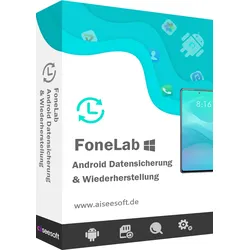
Aiseesoft Android Datensicherung & Wiederherstellung WindowsAndroid Data Backup & Restore Windows bietet eine einfache Möglichkeit, alle Arten von Dateien auf Ihrem Android-Gerät zu sichern und wiederherzustellen Sie können sich die Daten im Detail ansehen, bevor Sie sie aus der Sicherung wiederherstellen. Darüber hinaus können Sie Android-Daten selektiv und problemlos auf PC sichern und wiederherstellen. Was Android Data Backup & Restore Windows für Sie tun kann Sichern Sie Android-Daten sicher und selektiv Android Data Backup & Restore Windows ermöglicht es Ihnen, Ihre Android-Daten sicher und selektiv zu sichern. Mit diesem Android-Datenverwaltungstool können Sie Kontakte, Nachrichten, Anrufprotokolle, die Galerie, Videos, Audiodateien und Dokumente einfach anzeigen und sichern. Darüber hinaus können Sie ein Passwort zum Schutz Ihrer wichtigen Backups festlegen. Wiederherstellung von Daten aus Sicherungsdateien [auf Android-Gerät oder PC] Für die Sicherungsdateien können Sie eine Vorschau anzeigen und die Daten auswählen, die Sie wiederherstellen möchten. Nachdem Sie die Wiederherstellungsfunktion ausgewählt haben, zeigt Ihnen das Programm alle verfügbaren Backups an. Hier können Sie die Android-Daten direkt auf Ihrem Android-Gerät wiederherstellen oder die ausgewählten Android-Dateien auf dem PC/ zur weiteren Verwendung wiederherstellen. Warum Android Data Backup & Restore wählen Einfach zu bedienen Keine professionellen technischen Kenntnisse erforderlich, Sie können dieses Android-Tool einfach verwenden. 100%ige Sicherheit Dieses Android-Datenverwaltungsprogramm liest nur Ihre Android-Daten. Effizient und schnell Android Data Backup & Restore kann Ihre Android-Daten mit nur einem Klick sichern und wiederherstellen. Verfügbare Android-Geräte Android Data Backup & Restore unterstützt eine große Anzahl von Android-Handys und -Tablets. Unterstützte Geräte und Daten prüfen Unterstützte Geräte: Samsung, Sony, LG, Google, HTC, Huawei Unterstützte Dateien: Kontakte, Nachrichten, Anrufprotokolle, Galerie, Videos, Audio, Dokumente Systemvoraussetzung: Unterstützte Betriebssysteme: Windows 11/10/8.1/8/7/XP CPU/RAM: 1GHz Intel/AMD CPU oder höher, 1GB RAM oder mehr Festplattenspeicher: 200 MB und mehr freier Speicherplatz Android: Android 4.0 und höher29,95 €*Versand: 0,00 €Sichere Weiterleitung zum Anbieter
-
Wie sieht das Fadenkreuz am unteren Bildschirmrand aus?
Das Fadenkreuz am unteren Bildschirmrand ist in der Regel ein kleines, symmetrisches Kreuz, das aus dünnen Linien besteht. Es wird oft verwendet, um den Fokus oder die Positionierung auf dem Bildschirm zu markieren, z. B. beim Spielen von Videospielen oder bei der Bearbeitung von Videos oder Bildern. Die genaue Gestaltung kann jedoch je nach Anwendung und individuellen Einstellungen variieren. **
-
Was sind die weißen Flecken oben am Bildschirmrand?
Die weißen Flecken am oberen Bildschirmrand können verschiedene Ursachen haben. Es könnte sich um defekte Pixel handeln, bei denen einzelne Bildpunkte nicht mehr richtig funktionieren. Es könnte aber auch sein, dass es sich um Staub oder Schmutz auf dem Bildschirm handelt, der die Anzeige beeinträchtigt. Eine genaue Diagnose ist ohne nähere Informationen schwierig. **
-
Was ist der weiße Balken am rechten Bildschirmrand?
Der weiße Balken am rechten Bildschirmrand kann verschiedene Ursachen haben. Es könnte sich um eine Anzeigeeinstellung handeln, die nicht korrekt konfiguriert ist, oder um ein Problem mit der Grafikkarte oder dem Monitor. Es ist ratsam, die Bildschirmeinstellungen zu überprüfen und gegebenenfalls den Support des Herstellers zu kontaktieren, um das Problem zu lösen. **
-
Wie befestigt man den Footer am unteren Bildschirmrand?
Um den Footer am unteren Bildschirmrand zu befestigen, kann man CSS verwenden. Man kann dem Footer die Eigenschaft "position: fixed" geben und ihn dann mit "bottom: 0" positionieren. Dadurch bleibt der Footer immer am unteren Bildschirmrand, auch wenn der Inhalt der Seite scrollt. **
* Alle Preise verstehen sich inklusive der gesetzlichen Mehrwertsteuer und ggf. zuzüglich Versandkosten. Die Angebotsinformationen basieren auf den Angaben des jeweiligen Shops und werden über automatisierte Prozesse aktualisiert. Eine Aktualisierung in Echtzeit findet nicht statt, so dass es im Einzelfall zu Abweichungen kommen kann. ** Hinweis: Teile dieses Inhalts wurden von KI erstellt.