Domain datenrettung-hilfe.de kaufen?
Wir ziehen mit dem Projekt
datenrettung-hilfe.de um.
Sind Sie am Kauf der Domain
datenrettung-hilfe.de interessiert?
domain@kv-gmbh.de · 0541-91531010
Domain datenrettung-hilfe.de kaufen?
Windows 7 Spiele für Windows 10
Spider SolitärMicrosoft MahjongPurble PlaceFreeCellMehr Ergebnisse **
Wie kann ich die Windows 10 Wiederherstellung durchführen?
Um die Windows 10 Wiederherstellung durchzuführen, gehe zu den Einstellungen und wähle "Update und Sicherheit". Klicke dann auf "Wiederherstellung" und wähle entweder "Diesen PC zurücksetzen" oder "Erweiterte Optionen" für weitere Wiederherstellungsoptionen. Befolge die Anweisungen auf dem Bildschirm, um den Wiederherstellungsprozess abzuschließen. **

Ähnliche Suchbegriffe für Windows-10-für-Senioren
Top-Angebote
Produkte zum Begriff Windows-10-für-Senioren:
-
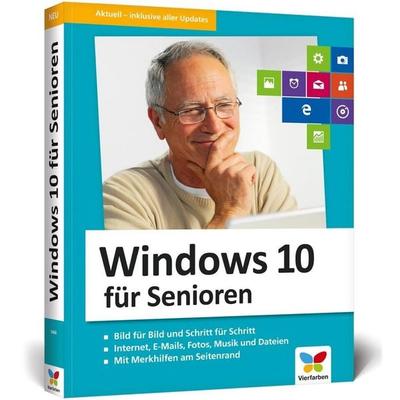
Baumeister, Inge: Windows 10 für SeniorenWindows 10 für Senioren , Der Lernkurs für Einsteiger ohne Vorkenntnisse: Alles zu Internet, E-Mails, Dateien, Fotos, Musik und Sicherheit auf über 400 Seiten Von Dozenten Schritt für Schritt erklärt - leicht verständlich und gut nachvollziehbar Große Schrift, praktisches Querformat und komplett in Farbe Aufgebaut wie ein Kurs, mit vielen Bildern, Beispielen, Praxistipps und Hilfen Dieses Buch bietet nicht nur Senioren, sondern allen Neu-Anwendern einen umfassenden Einstieg in die Benutzung von Windows 10 . Schritt für Schritt werden alle wichtigen Techniken zur Bedienung von PC, Laptop und Tablet erklärt. Mit anschaulichen Beispielen und Bildern lernen Sie die wichtigsten Windows-Apps wie z.B. Kontakte, Mail, Fotos oder den Internet-Browser Microsoft Edge kennen und verstehen. Alle Anleitungen sind gut nachvollziehbar erklärt, Computervorkenntnisse sind nicht erforderlich. Dank dem praktischen Querformat legen Sie das Buch vor Ihre Tastatur, beginnen direkt zu üben und können sich über schnelle Lernerfolge freuen! Zur besseren Lesbarkeit wurde eine große Schrift verwendet. Das Buch eignet sich für das Selbststudium bzw. begleitend zum Unterricht. Aus dem Inhalt: Einstellungen und erster Start von Windows 10 Apps finden, starten und beenden Die wichtigsten Einstellungen vornehmen und Programme installieren Bildschirmanzeige vergrößern Das Internet einrichten Einen Brief schreiben, gestalten und ausdrucken Dateien speichern und Ordnung halten Im Internet surfen und E-Mails versenden Wetter checken - Reisen buchen - Bewertungen ansehen u. v. m. Sicherheit im Netz Kontakte organisieren Termine im Kalender eintragen Fotos auf den Computer übertragen, ansehen und bearbeiten Videos ansehen und Musik hören Tipps & Tricks zur Problemlösung Glossar mit ausführlicher Begriffserklärung , Radlager > Sportfederung , Erscheinungsjahr: 20220420, Produktform: Kartoniert, Autoren: Baumeister, Inge~Schmid, Anja, Edition: REV, Seitenzahl/Blattzahl: 432, Keyword: Anleitung; Bedienung; Beispiel; Bilder; Computer; Einsteiger; Einstieg; Grundlagen; Hilfe; Kurs; Laptop; Senioren; Tablet; Tipps; Umstieg; Windows 10; lernen; Übersicht, Fachschema: Betriebssystem (EDV) / Windows~MS-Windows~Windows, Thema: Optimieren, Altersempfehlung / Lesealter: 18, ab Alter: 50, bis Alter: 99, Warengruppe: HC/Betriebssysteme/Benutzeroberflächen, Fachkategorie: Microsoft Windows, Thema: Verstehen, Text Sprache: ger, UNSPSC: 49019900, Warenverzeichnis für die Außenhandelsstatistik: 49019900, Verlag: BILDNER Verlag, Verlag: BILDNER Verlag, Verlag: BILDNER Verlag GmbH, Länge: 244, Breite: 173, Höhe: 30, Gewicht: 822, Produktform: Kartoniert, Genre: Mathematik/Naturwissenschaften/Technik/Medizin, Genre: Mathematik/Naturwissenschaften/Technik/Medizin, Vorgänger: 2729871, Vorgänger EAN: 9783832803711 9783832802998 9783832801199, Herkunftsland: DEUTSCHLAND (DE), Katalog: deutschsprachige Titel, Katalog: Gesamtkatalog, Katalog: Kennzeichnung von Titeln mit einer Relevanz > 30, Katalog: Lagerartikel, Book on Demand, ausgew. Medienartikel, Relevanz: 0035, Tendenz: +1, Unterkatalog: AK, Unterkatalog: Bücher, Unterkatalog: Hardcover, Unterkatalog: Lagerartikel,19,90 €*Versand: 0,00 €Sichere Weiterleitung zum Anbieter




-
Wie lange dauert eine Wiederherstellung bei Windows 10?
Wie lange eine Wiederherstellung bei Windows 10 dauert, hängt von verschiedenen Faktoren ab, wie z.B. der Größe der zu wiederherstellenden Daten, der Geschwindigkeit des Computers und der Art der Wiederherstellung (z.B. Systemwiederherstellung oder Zurücksetzen auf Werkseinstellungen). In der Regel kann eine Systemwiederherstellung innerhalb von 30 Minuten bis zu einer Stunde abgeschlossen sein, während das Zurücksetzen auf Werkseinstellungen länger dauern kann, je nachdem, wie viele Daten gelöscht und neu installiert werden müssen. Es ist wichtig, während des Wiederherstellungsprozesses Geduld zu haben und den Computer nicht zu unterbrechen, um sicherzustellen, dass die Wiederherstellung erfolgreich abgeschlossen wird. Es wird empfohlen, vor dem Start der Wiederherstellung alle wichtigen Daten zu sichern, um Datenverlust zu vermeiden. **
-
Warum heißt Windows 10 Windows 10?
Windows 10 wurde als Nachfolger von Windows 8 veröffentlicht, um die negativen Assoziationen mit diesem Vorgänger zu vermeiden. Microsoft entschied sich bewusst, die Nummerierung von Windows 9 zu überspringen, um einen klaren Neuanfang zu signalisieren. Außerdem sollte verdeutlicht werden, dass es sich um eine signifikante Weiterentwicklung handelt, die den Sprung auf eine neue Versionsnummer rechtfertigt. Letztendlich wurde Windows 10 gewählt, um die Einheitlichkeit mit anderen Microsoft-Produkten wie Office 365 und Xbox One zu wahren. **
-
Wie kann man Windows 10 downgraden, ohne Datenverlust?
Um Windows 10 ohne Datenverlust zu downgraden, gibt es mehrere Möglichkeiten. Eine Möglichkeit besteht darin, ein Wiederherstellungslaufwerk zu erstellen und dann den Computer von diesem Laufwerk zu starten, um das vorherige Betriebssystem wiederherzustellen. Eine andere Möglichkeit besteht darin, ein Image-Backup des aktuellen Betriebssystems zu erstellen und dann dieses Backup auf dem Computer wiederherzustellen. Es ist jedoch wichtig zu beachten, dass diese Methoden nicht immer garantiert sind und es immer ein gewisses Risiko für Datenverlust gibt. Es wird daher empfohlen, vor dem Downgrade eine Sicherungskopie aller wichtigen Dateien und Programme zu erstellen. **
-
Wie kann man Windows 10 downgraden, ohne Datenverlust?
Um Windows 10 ohne Datenverlust zu downgraden, gibt es mehrere Möglichkeiten. Eine Möglichkeit besteht darin, ein Wiederherstellungslaufwerk zu erstellen und dann das Betriebssystem auf die vorherige Version zurückzusetzen. Eine andere Möglichkeit besteht darin, ein Image-Backup des Systems zu erstellen und dann dieses Backup auf die vorherige Version wiederherzustellen. Es ist wichtig, vor dem Downgrade alle wichtigen Dateien zu sichern, um Datenverlust zu vermeiden. **
Kann man Windows 10 neu installieren ohne Datenverlust?
Kann man Windows 10 neu installieren ohne Datenverlust? Ja, es ist möglich, Windows 10 neu zu installieren, ohne dabei persönliche Dateien zu verlieren. Dies kann durch die Funktion "Windows neu installieren" oder "PC zurücksetzen" in den Einstellungen von Windows 10 erfolgen. Dabei werden alle Systemdateien neu installiert, während persönliche Dateien und Programme erhalten bleiben. Es ist jedoch ratsam, vor einer Neuinstallation wichtige Dateien zu sichern, um möglichen Datenverlust zu vermeiden. Es ist auch wichtig sicherzustellen, dass alle benötigten Treiber und Programme nach der Neuinstallation wieder installiert werden. **
Wie kann ich die Wiederherstellung von Windows 10 durchführen?
Um die Wiederherstellung von Windows 10 durchzuführen, gehe zu den Einstellungen und wähle "Update und Sicherheit" aus. Klicke dann auf "Wiederherstellung" und wähle "Diesen PC zurücksetzen". Du hast die Möglichkeit, entweder alle Dateien zu behalten oder alles zu entfernen und Windows neu zu installieren. Befolge die Anweisungen auf dem Bildschirm, um den Wiederherstellungsprozess abzuschließen. **
Top-Angebote
Produkte zum Begriff Windows-10-für-Senioren:
-
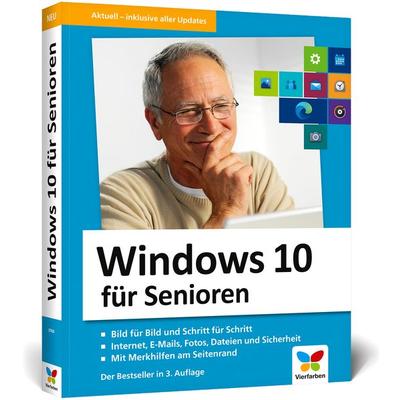
Baumeister, Inge: Windows 10 für SeniorenWindows 10 für Senioren , Der Lernkurs für Einsteiger ohne Vorkenntnisse: Alles zu Internet, E-Mails, Dateien, Fotos, Musik und Sicherheit auf über 400 Seiten Von Dozenten Schritt für Schritt erklärt - leicht verständlich und gut nachvollziehbar Große Schrift, praktisches Querformat und komplett in Farbe Aufgebaut wie ein Kurs, mit vielen Bildern, Beispielen, Praxistipps und Hilfen Dieses Buch bietet nicht nur Senioren, sondern allen Neu-Anwendern einen umfassenden Einstieg in die Benutzung von Windows 10 . Schritt für Schritt werden alle wichtigen Techniken zur Bedienung von PC, Laptop und Tablet erklärt. Mit anschaulichen Beispielen und Bildern lernen Sie die wichtigsten Windows-Apps wie z.B. Kontakte, Mail, Fotos oder den Internet-Browser Microsoft Edge kennen und verstehen. Alle Anleitungen sind gut nachvollziehbar erklärt, Computervorkenntnisse sind nicht erforderlich. Dank dem praktischen Querformat legen Sie das Buch vor Ihre Tastatur, beginnen direkt zu üben und können sich über schnelle Lernerfolge freuen! Zur besseren Lesbarkeit wurde eine große Schrift verwendet. Das Buch eignet sich für das Selbststudium bzw. begleitend zum Unterricht. Aus dem Inhalt: Einstellungen und erster Start von Windows 10 Apps finden, starten und beenden Die wichtigsten Einstellungen vornehmen und Programme installieren Bildschirmanzeige vergrößern Das Internet einrichten Einen Brief schreiben, gestalten und ausdrucken Dateien speichern und Ordnung halten Im Internet surfen und E-Mails versenden Wetter checken - Reisen buchen - Bewertungen ansehen u. v. m. Sicherheit im Netz Kontakte organisieren Termine im Kalender eintragen Fotos auf den Computer übertragen, ansehen und bearbeiten Videos ansehen und Musik hören Tipps & Tricks zur Problemlösung Glossar mit ausführlicher Begriffserklärung , Radlager > Sportfederung , Erscheinungsjahr: 20220420, Produktform: Kartoniert, Autoren: Baumeister, Inge~Schmid, Anja, Edition: REV, Seitenzahl/Blattzahl: 432, Keyword: Anleitung; Bedienung; Beispiel; Bilder; Computer; Einsteiger; Einstieg; Grundlagen; Hilfe; Kurs; Laptop; Senioren; Tablet; Tipps; Umstieg; Windows 10; lernen; Übersicht, Fachschema: Betriebssystem (EDV) / Windows~MS-Windows~Windows, Thema: Optimieren, Altersempfehlung / Lesealter: 18, ab Alter: 50, bis Alter: 99, Warengruppe: HC/Betriebssysteme/Benutzeroberflächen, Fachkategorie: Microsoft Windows, Thema: Verstehen, Text Sprache: ger, UNSPSC: 49019900, Warenverzeichnis für die Außenhandelsstatistik: 49019900, Verlag: BILDNER Verlag, Verlag: BILDNER Verlag, Verlag: BILDNER Verlag GmbH, Länge: 244, Breite: 173, Höhe: 30, Gewicht: 822, Produktform: Kartoniert, Genre: Mathematik/Naturwissenschaften/Technik/Medizin, Genre: Mathematik/Naturwissenschaften/Technik/Medizin, Vorgänger: 2729871, Vorgänger EAN: 9783832803711 9783832802998 9783832801199, Herkunftsland: DEUTSCHLAND (DE), Katalog: deutschsprachige Titel, Katalog: Gesamtkatalog, Katalog: Kennzeichnung von Titeln mit einer Relevanz > 30, Katalog: Lagerartikel, Book on Demand, ausgew. Medienartikel, Relevanz: 0035, Tendenz: +1, Unterkatalog: AK, Unterkatalog: Bücher, Unterkatalog: Hardcover, Unterkatalog: Lagerartikel,19,90 €*Versand: 0,00 €Sichere Weiterleitung zum Anbieter
-
Windows 7 Spiele für Windows 10
Spider SolitärMicrosoft MahjongPurble PlaceFreeCellMehr Ergebnisse **
-
Wie kann ich die Windows 10 Wiederherstellung durchführen?
Um die Windows 10 Wiederherstellung durchzuführen, gehe zu den Einstellungen und wähle "Update und Sicherheit". Klicke dann auf "Wiederherstellung" und wähle entweder "Diesen PC zurücksetzen" oder "Erweiterte Optionen" für weitere Wiederherstellungsoptionen. Befolge die Anweisungen auf dem Bildschirm, um den Wiederherstellungsprozess abzuschließen. **
-
Wie lange dauert eine Wiederherstellung bei Windows 10?
Wie lange eine Wiederherstellung bei Windows 10 dauert, hängt von verschiedenen Faktoren ab, wie z.B. der Größe der zu wiederherstellenden Daten, der Geschwindigkeit des Computers und der Art der Wiederherstellung (z.B. Systemwiederherstellung oder Zurücksetzen auf Werkseinstellungen). In der Regel kann eine Systemwiederherstellung innerhalb von 30 Minuten bis zu einer Stunde abgeschlossen sein, während das Zurücksetzen auf Werkseinstellungen länger dauern kann, je nachdem, wie viele Daten gelöscht und neu installiert werden müssen. Es ist wichtig, während des Wiederherstellungsprozesses Geduld zu haben und den Computer nicht zu unterbrechen, um sicherzustellen, dass die Wiederherstellung erfolgreich abgeschlossen wird. Es wird empfohlen, vor dem Start der Wiederherstellung alle wichtigen Daten zu sichern, um Datenverlust zu vermeiden. **
-
Warum heißt Windows 10 Windows 10?
Windows 10 wurde als Nachfolger von Windows 8 veröffentlicht, um die negativen Assoziationen mit diesem Vorgänger zu vermeiden. Microsoft entschied sich bewusst, die Nummerierung von Windows 9 zu überspringen, um einen klaren Neuanfang zu signalisieren. Außerdem sollte verdeutlicht werden, dass es sich um eine signifikante Weiterentwicklung handelt, die den Sprung auf eine neue Versionsnummer rechtfertigt. Letztendlich wurde Windows 10 gewählt, um die Einheitlichkeit mit anderen Microsoft-Produkten wie Office 365 und Xbox One zu wahren. **
Ähnliche Suchbegriffe für Windows-10-für-Senioren
-
Windows 10 für Senioren, Taschenbuch von Jörg Rieger Espindola,Markus Menschhorn, Vierfarben, 978-3-8421-0760-1Windows 10 Für Senioren, Taschenbuch Von Jörg Rieger Espindola,markus Menschhorn, Vierfarben, 978-3-8421-0760-1, Seitenanzahl: 42019,90 €*Versand: 0,00 €Sichere Weiterleitung zum Anbieter
-
Microsoft Windows 10 Home für WindowsBeim Freilegen des Keys ist Vorsicht geboten, unkenntliche Keys können nicht wiederhergestellt werden. Alles auf Start: Das vertraute Startmenü ist zurück und es ist besser geworden - mit Funktionalitäten und Anpassungsmöglichkeiten. Du entscheidest, wie du arbeiten kannst. Windows 10 ist das bislang sicherste Windows, inklusive regelmässiger Updates. Schreibe, tippe und zeichne mit Web Note direkt auf Webseiten.439,00 €*Versand: 0,00 €Sichere Weiterleitung zum Anbieter
-
Wie kann man Windows 10 downgraden, ohne Datenverlust?
Um Windows 10 ohne Datenverlust zu downgraden, gibt es mehrere Möglichkeiten. Eine Möglichkeit besteht darin, ein Wiederherstellungslaufwerk zu erstellen und dann den Computer von diesem Laufwerk zu starten, um das vorherige Betriebssystem wiederherzustellen. Eine andere Möglichkeit besteht darin, ein Image-Backup des aktuellen Betriebssystems zu erstellen und dann dieses Backup auf dem Computer wiederherzustellen. Es ist jedoch wichtig zu beachten, dass diese Methoden nicht immer garantiert sind und es immer ein gewisses Risiko für Datenverlust gibt. Es wird daher empfohlen, vor dem Downgrade eine Sicherungskopie aller wichtigen Dateien und Programme zu erstellen. **
-
Wie kann man Windows 10 downgraden, ohne Datenverlust?
Um Windows 10 ohne Datenverlust zu downgraden, gibt es mehrere Möglichkeiten. Eine Möglichkeit besteht darin, ein Wiederherstellungslaufwerk zu erstellen und dann das Betriebssystem auf die vorherige Version zurückzusetzen. Eine andere Möglichkeit besteht darin, ein Image-Backup des Systems zu erstellen und dann dieses Backup auf die vorherige Version wiederherzustellen. Es ist wichtig, vor dem Downgrade alle wichtigen Dateien zu sichern, um Datenverlust zu vermeiden. **
-
Kann man Windows 10 neu installieren ohne Datenverlust?
Kann man Windows 10 neu installieren ohne Datenverlust? Ja, es ist möglich, Windows 10 neu zu installieren, ohne dabei persönliche Dateien zu verlieren. Dies kann durch die Funktion "Windows neu installieren" oder "PC zurücksetzen" in den Einstellungen von Windows 10 erfolgen. Dabei werden alle Systemdateien neu installiert, während persönliche Dateien und Programme erhalten bleiben. Es ist jedoch ratsam, vor einer Neuinstallation wichtige Dateien zu sichern, um möglichen Datenverlust zu vermeiden. Es ist auch wichtig sicherzustellen, dass alle benötigten Treiber und Programme nach der Neuinstallation wieder installiert werden. **
-
Wie kann ich die Wiederherstellung von Windows 10 durchführen?
Um die Wiederherstellung von Windows 10 durchzuführen, gehe zu den Einstellungen und wähle "Update und Sicherheit" aus. Klicke dann auf "Wiederherstellung" und wähle "Diesen PC zurücksetzen". Du hast die Möglichkeit, entweder alle Dateien zu behalten oder alles zu entfernen und Windows neu zu installieren. Befolge die Anweisungen auf dem Bildschirm, um den Wiederherstellungsprozess abzuschließen. **
* Alle Preise verstehen sich inklusive der gesetzlichen Mehrwertsteuer und ggf. zuzüglich Versandkosten. Die Angebotsinformationen basieren auf den Angaben des jeweiligen Shops und werden über automatisierte Prozesse aktualisiert. Eine Aktualisierung in Echtzeit findet nicht statt, so dass es im Einzelfall zu Abweichungen kommen kann. ** Hinweis: Teile dieses Inhalts wurden von KI erstellt.